【女性中小企業診断士のCanvaでSEO検証1】Canvaで作るサイトはSEOに強い?今できる3つの最適解
 Ito Haruko
🧁Canvaのサイトはちゃんと検索されるのか?の謎に迫る!
― ゆるやかな実験レポート(2025年12月版) ―
こんにちは、女性中小企業診断士・ITコーディネータのはるこです。
東京多摩エリアで、女性起業家さんの起業支援やWebマーケティングのサポートをしています。
私はCanvaが大好きでして、毎日毎日触っても触っても飽きない大CanvaFanなのです。
そんな私は最近、ある自治体主催の<Canvaワークショップ>の講師をつとめさせていただきました。
地域の様々なバックグラウンドの方にご参加いただいた、とても楽しいセミナーでした。
⇒✨セミナーレポートはこちら✨
そしてセミナーの中で、参加者さんからこんな質問をいただきました。
「Canvaで作ったサイトって、Google検索やSEOで上がってくるんですか?」
-scaled.jpg)
この質問には「設定すれば最低限の検索結果『例:会社名』などは出る(理論上)」「でも基本的にCanvaはSEOには向いていない」とお答えしています。⇒📝CanvaのSEO公式サイト見解はこちらから
でも正直にいうと…。
私自身もずっと気になっていたテーマ。
CanvaはサクッとチラシやLPがつくれて便利ですが、
“検索されるサイト”としてはどうなんだろう…? と。
そこで今回、
初心者目線でゆるっと色々実験してみた結果
をまとめてみました。
きっとこれは長くなる予感がするので、まずは【CanvaでSEO実験✨第一弾✨】です。
🔍 Canvaサイトを作って、Google検索、SEOのための設定をしてみました
今回の実験で使ったのは、
私がサポートしている「ケーキ屋」さんのテスト用サイト。
Canvaの検索エンジン・SEO対策として、以下4点を実施しました。
(1)検索エンジンでの表示をオンにする
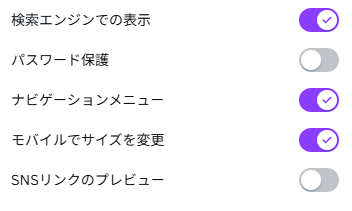
Webサイトとしてデザインを公開する前に、[検索エンジンの表示] スイッチをオンに切り替えました。
Webページを公開の上にある「設定」というボタンを押すと表示されます。
『パスワードの保護』をチェックすると、ページにパスワードをかけることもできます。秘密のページも作れて便利ですね✨
(2)タイトルとファビコンを設定する
サイトのタイトルを入力できます。タイトルとファビコンは、検索エンジンの検索結果やブラウザのタブに表示されるSEO的にとても重要な設定です。
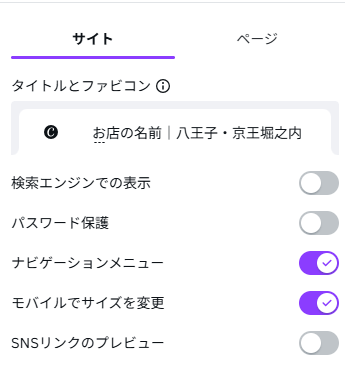
ポイント:店名+エリア名+サービス名などで設定すると、検索されやすくなります。
例:お店の名前|八王子の焼き菓子
設定欄はあるので入力して保存しているのですが、なぜか私のサイトではTitleには反映されていない状態です😢(2025年11月29日現在)。この後またしばらく様子を見ていきますね💦
(3)ページタイトル(title)と説明文(meta description)を設定する
各ページのタイトルと紹介文を入力できます。検索結果に表示されるタイトルと紹介文なので、クリック率に関わるSEO的にとても重要な設定です。
設定>ページ>詳細を生成で入力可能になります。
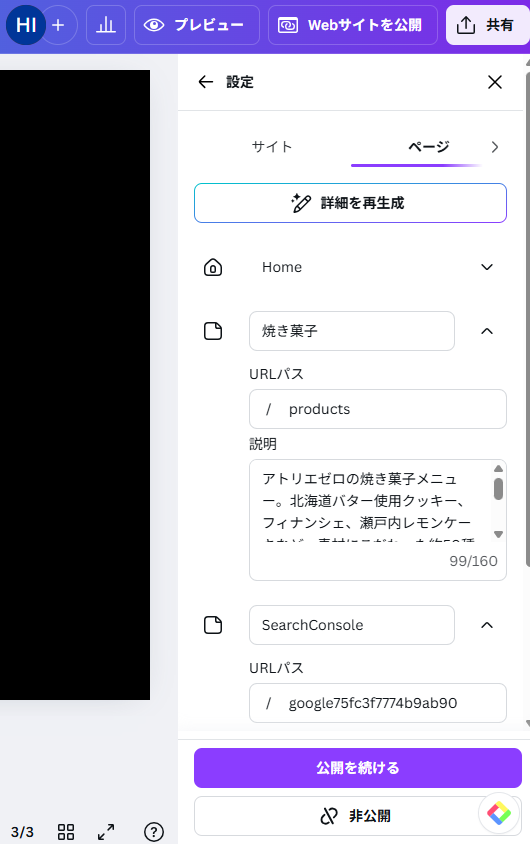
入力ポイントとしては、120〜160文字で、誰に・何を提供しているかが分かる文章にすることが大切です。
商品・特徴・利用シーンなどを簡潔に記入できるとよいですね✨
例:自然素材の焼き菓子店〜ギフトにも最適…
(4)URLパス(スラッグ)を設定する
URLパス(スラッグ)とは、Googleに「このページは何のページか」を伝える役割を果たします。
/products /about のような 短い英単語 にすることがポイントです。
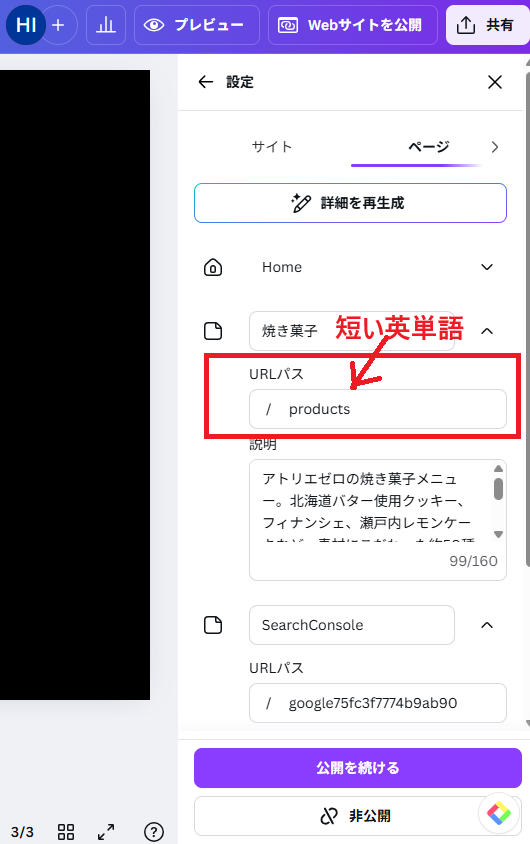
日本語のURLはNGです。文字化けして分かりにくくなってしまいます。
単語は5〜12文字がベスト。
🔍 Search Console に登録⇒撃沈しました
Canvaの画面上で設定した後は、今回のサイトをGoogleの管理ツール Search Console に登録しようとしてみました。
※自分の独自ドメインは取得せず、Canva上のサブドメインでのトライです。
※Search Consoleとは
「Googleさん、うちのサイト見てください〜」と伝えるツールです。
本気でSEOをする時には必須。
詳しくはこちらのブログをご確認ください⇒
…ところが。
▶ 所有権確認ができない
Search Consoleでは通常、
- HTMLファイルをアップしてね
- metaタグを貼ってね
- Googleタグを入れてね
などの方法が選べるのですが……
Canvaには、それを入れる場所がありません。
✔ Canvaはサイトの“内部コード”を編集できないつくり
これは初心者にはやさしい仕様ですが、
Googleに「私のサイトですよ」と証明する方法が
現時点では少し限られている印象でした。
でも日々CanvaのSEOは進化しているので、きっとそのうちSEOも強化されるに違いないと感じています。
🔍 じゃあ今の Canvaサイトは検索に出ないの…?
ということで、半年ウォッチした結果をまとめた記事を作成いたしました。ぜひ確認ください。
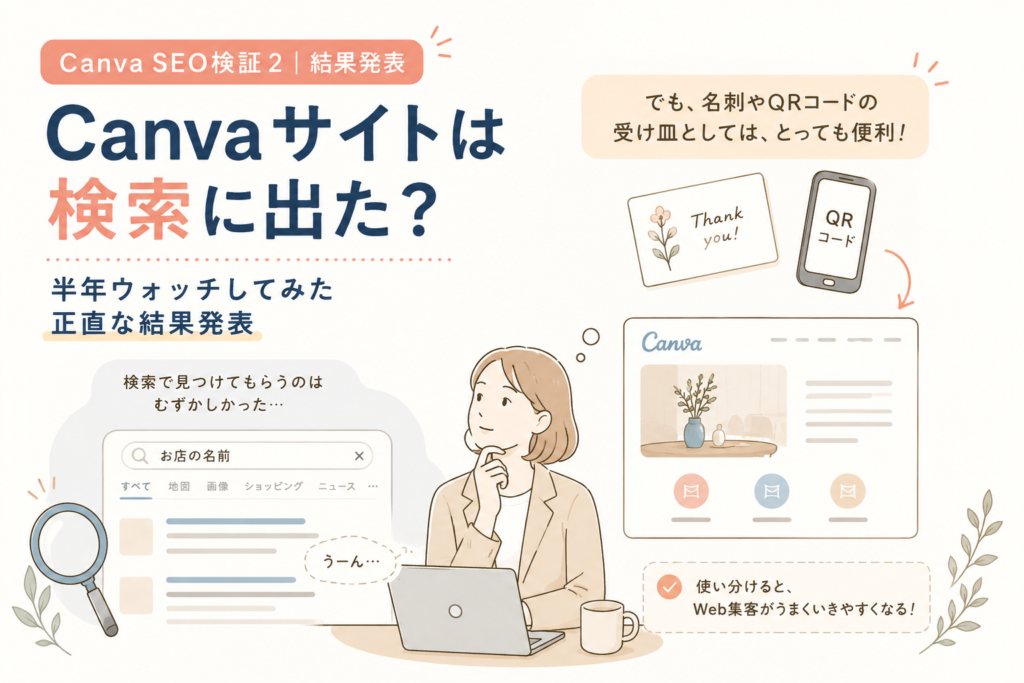
【続編の記事】
半年ほど様子を見た結果は、続きの記事でまとめています。

【おすすめ記事】
Canvaで作るサイトは、LPに向いている考えます。
LPとHPの違いをしっかり理解しておきませんか?
今回の実験であらためて強く感じたのは、
Canvaは「検索で勝負するサイト」というよりは、 “導線を整えるためのページづくり” に強い
ということ。
例えば:
- Instagram → LP
- LINEリッチメニュー → 料金ページ
- チラシQR → キャンペーンページ
- イベント案内 → LP
こういう 「行動してもらうためのページ」 は
Canvaのほうが圧倒的にラクで早い。
逆に、
「検索からの集客をメインにしたい」なら
→やはり WordPress / STUDIO /などが向いている印象でした。
ツールは“向き不向き”があるので、上手に使いこなしていけるといいですね!
Canvaは“行動・導線設計”に向き、WordPressは“検索からの流入”に向いているといえます。
⇒✨おすすめWeb制作ツールについて解説しているブログ記事はこちら✨
🔍 今後もゆるっといろいろな実験していきます
今回の実験はまだ“はじまったばかり”。
今後は、
- 下層ページでどう変わる?
- 説明文を変えるとどうなる?
などを、初心者でもできる範囲で検証していきたいと思います。
CanvaAIも積極的に活用したいですよね。
今後も、初心者でも一人で“ちゃんと取り組める” レベルでCanva×導線設計×SEOの実験を続けていきます。
引き続きゆるっとお付き合いください。

各地の創業・経営支援で、Canvaセミナーを実施しています。ワークショップ中心で、手を動かせるようになることを重視したセミナーです。
是非お気軽にお声がけくださいね。

お気軽にお問い合わせください。
LINEからも最新情報やセミナー案内をお届けしています。
ぜひご登録ください✨